.
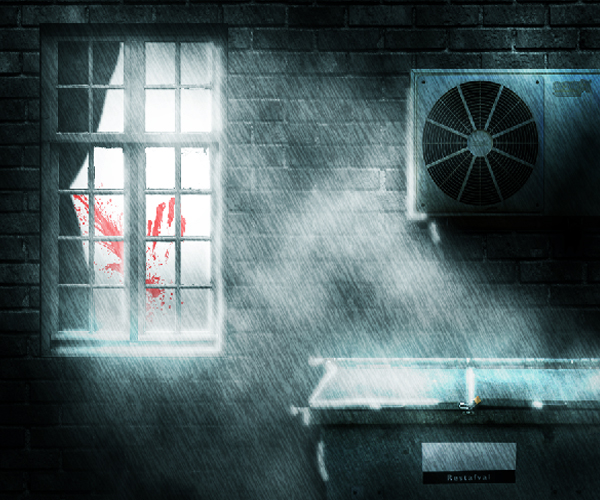
Resurse necesare
Poti downloada urmatoarele texturi din linkurile de mai jos. Doar inregistreaza-te gratis si downloadeaza-le.Pasul 1
Prima data creeaza un nou document cu dimensiunile 900 x 700 si rezolutia 300 ppi.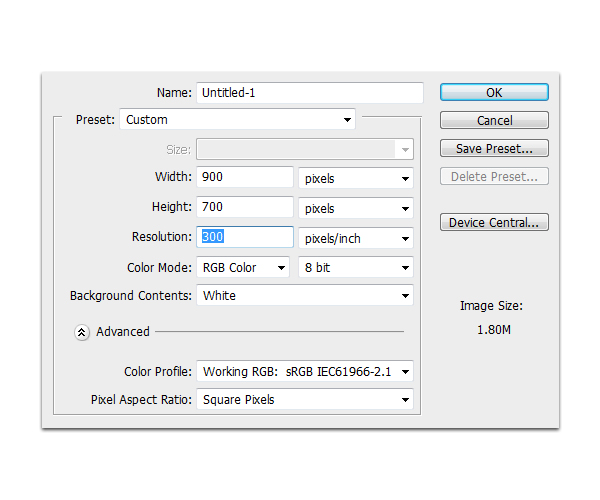
Pasul 2
Dupa aceea, deschide Brick.jpg, schimba-i dimensiunile si duplic-o cum arata mai jos. Am facut acest lucru deaorece avem nevoie de caramizi mici si care sa arate cat mai realistic cu aceasta scala. Asigurati-va că se suprapun layerele perfect, astfel încat sa para ca e un perete mare. Imbinale toate si numeste layerul “Wall“.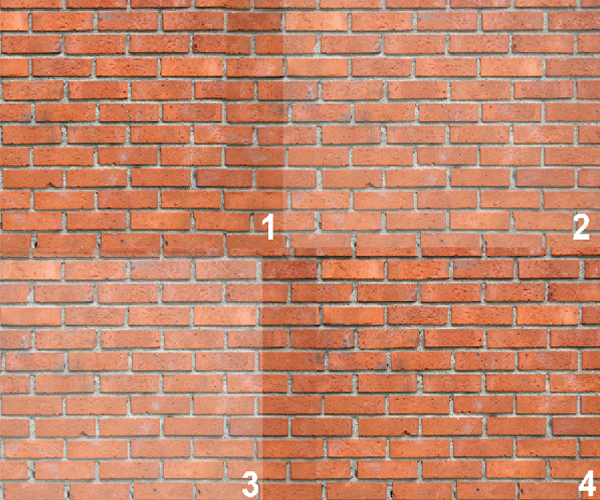
Pasul 3
Desaturate layerul “Walls“. Pentru a face asta dute la Image > Adjustments > Desaturate sau foloseste scurtatura Shift + Cmd/Ctrl + U. Dupa aceea, dute la Image > Adjustments > Levels, Cmd/Ctrl + L si schimba valorile cum vezi mai jos.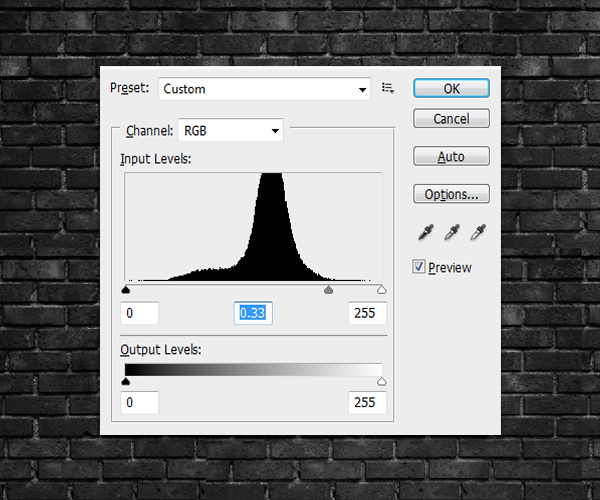
Pasul 4
Dupa aceea foloseste Burn tool (O) cum vezi mai jos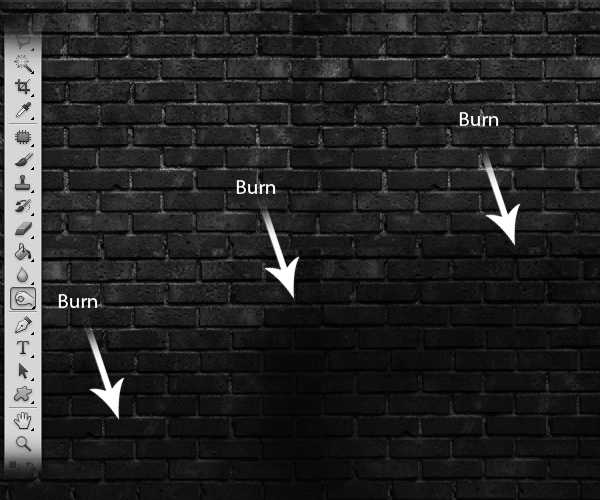
Pasul 5
Folosind Rectangular Marquee tool (M), creaza un dreptunghi (a), si umple-l cu culoarea #000000. Dupa aceea, foloseste un brush moale cu culoarea #ffffff si aplica subtil sume in zonele indicate mai jos (b).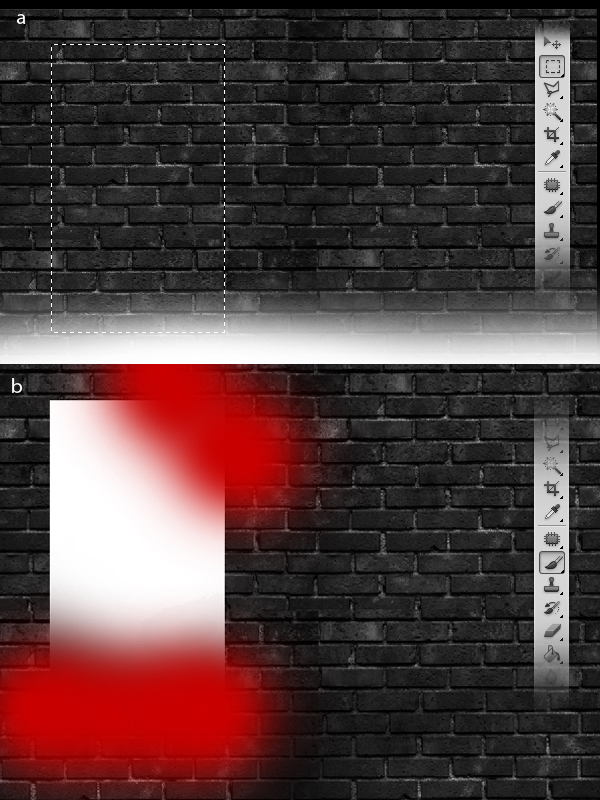
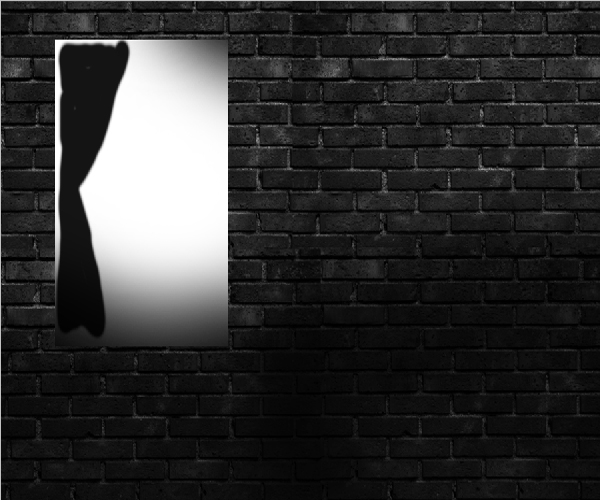
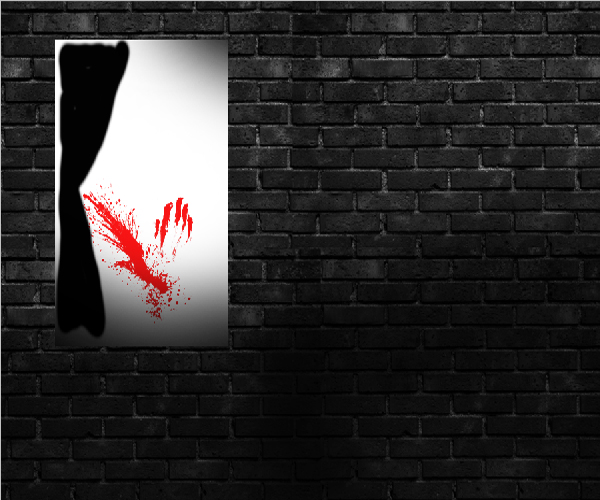
Pasul 6
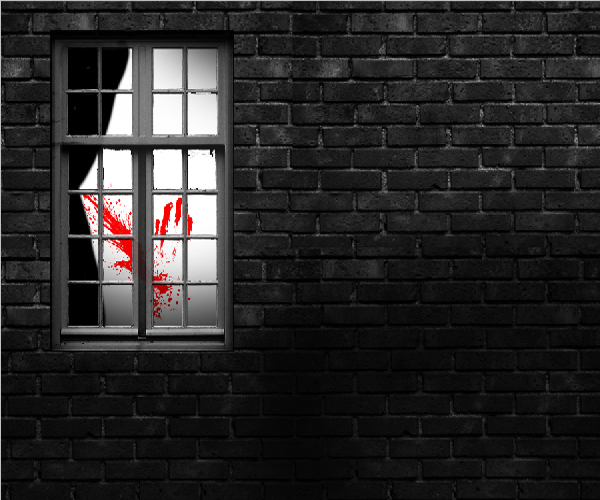
Dupa aceea deschide imaginea Window.jpg. Folosind Rectangular Marquee tool (M) selecteaza doar fereastra din imagine (a). Dupa aceea folosind Magic Wand tool (W) selecteaza geamurile din fereastra si stergele (b), acest lucru v-a lasa doar cadrul din fereastra (c). Dupa aceea desaturate imaginea. Dute la Image > Adjustments > Desaturate sau foloseste scurtatura Shift + Cmd/Ctrl + U (d). Si pasul final este sa schimbi nivelurile imagini, pentru a face acest lucru dute la Image > Adjustments >Levels, Cmd/Ctrl + L si schimba valorile ca si in imaginea de mai jos (e).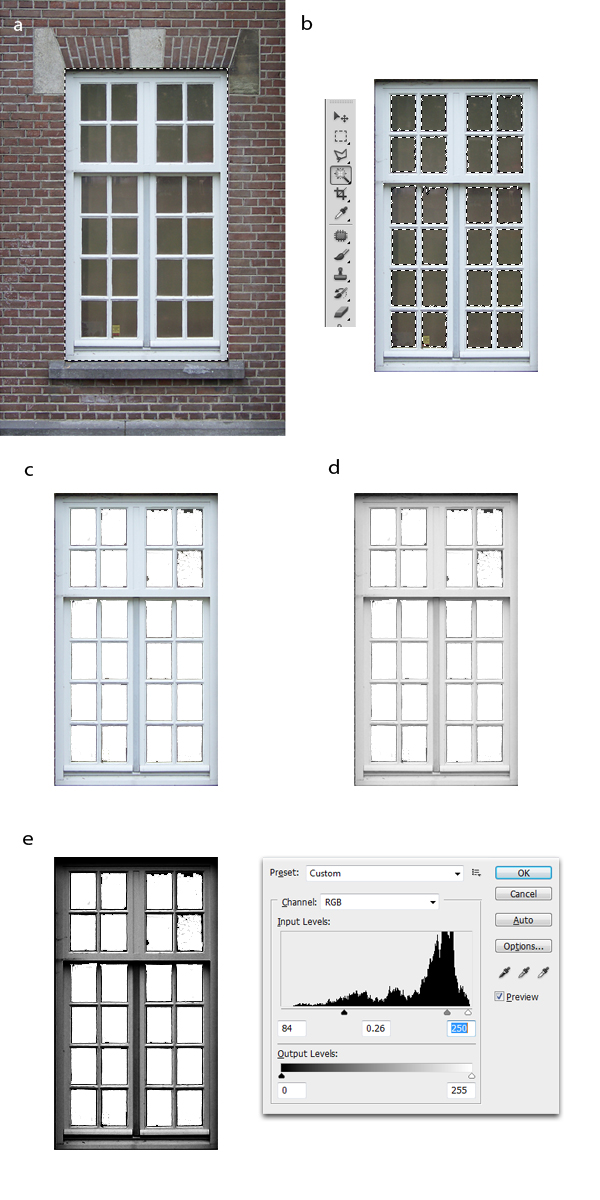
Pasul 7
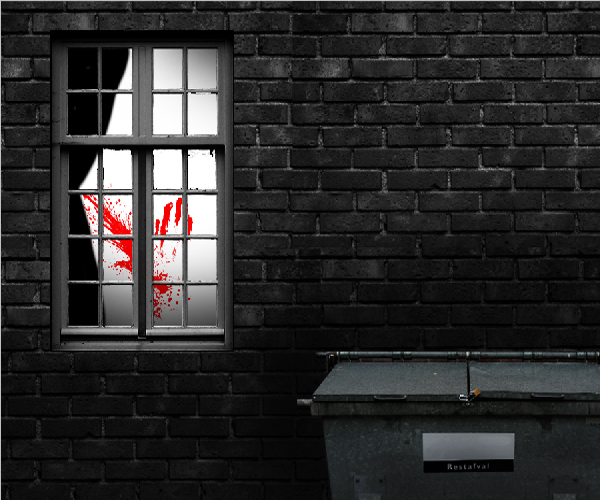
Pasul urmator este sa adaugi un container, pentru a face asta deschide Garbagecontainers.jpg. Folosind Pen tool (P) selecteaza containerul lasand fundalul in urma, click dreapta si selecteaza Make Selection de la meniul drop-down si de acolo schimba feather radius la 0 px si apasa OK (a). Dupa aceea folosind Burn tool (O), arde zonele indicate mai jos (b). Efectul final ar trebui sa arate ca si (c).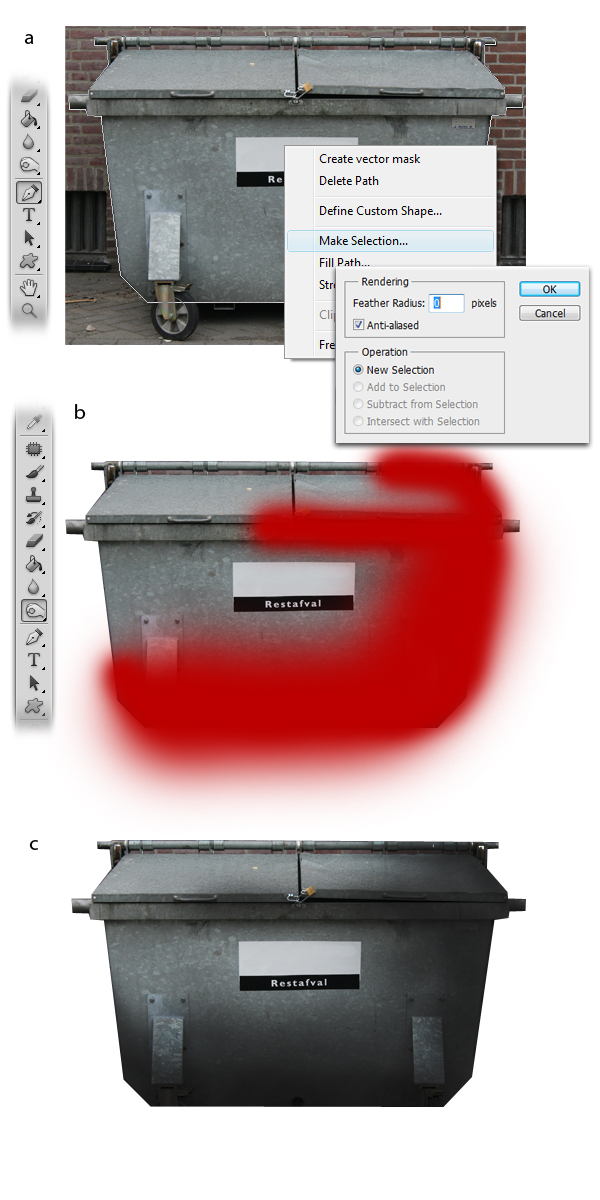
Pasul 8
Pasul urmator este sa adaugam aerul contidionat. Deschide Aircon.jpg, folosind Pen tool (P) fa un drum imprejurul aerului conditionat, incluzand structura suportul. Click dreapta si selecteaza Make Selection din meniul drop-down si apasa OK, (a). Dupa aceea foloseste Burn tool (O), arde zonele indicate mai jos (b). In final , foloseste Brush tool (O), seteaza-l la 20 px si hardness 90% si trade niste umbre sub aerul conditionat si la suportul aerului conditionat. Dupa aceea dute la Filter > Blur > Gaussian Blur si aplica valorile indicate mai jos (c).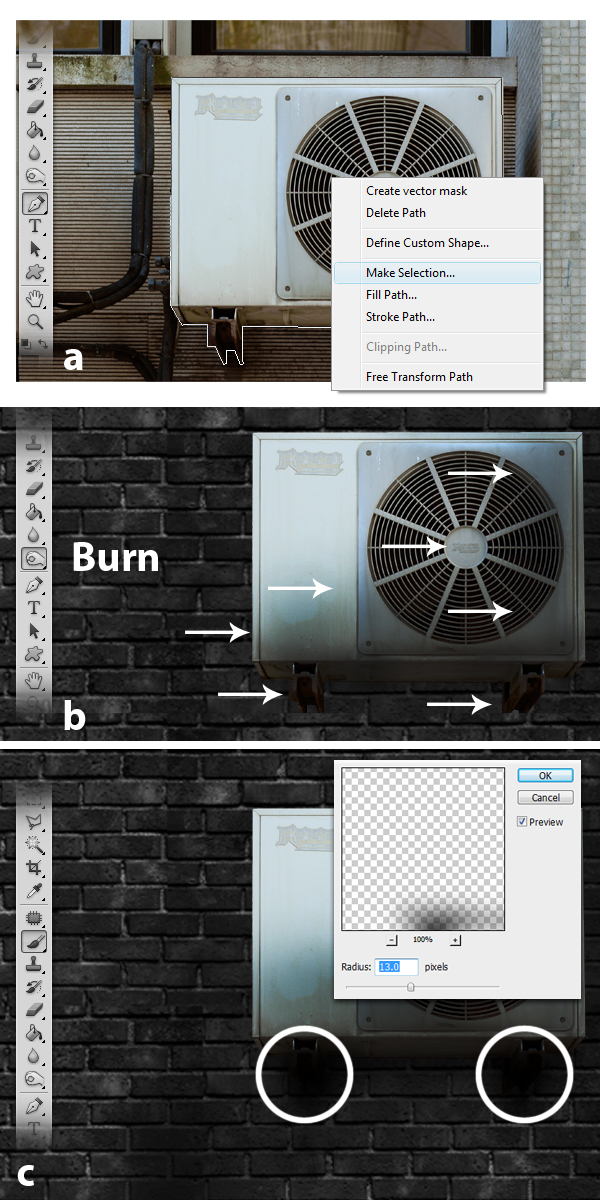
Pasul 9
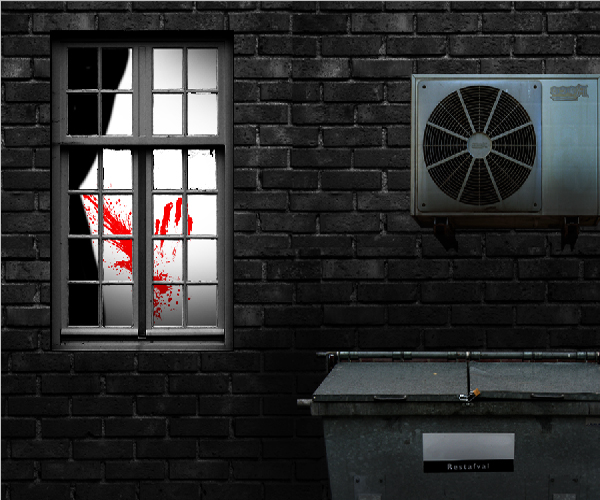
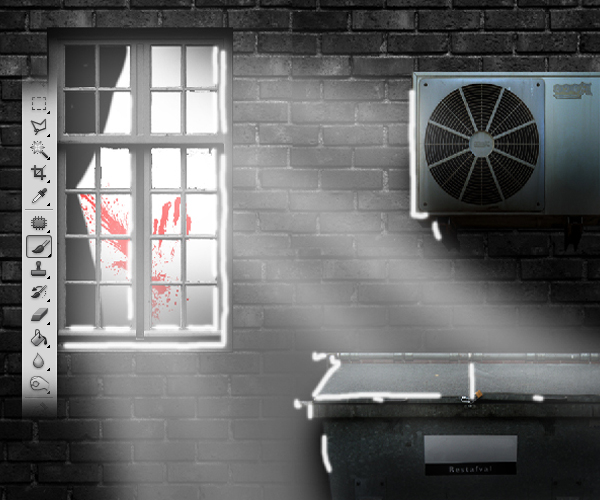
Folosind Burn tool (O), arde zonele indicate mai jos.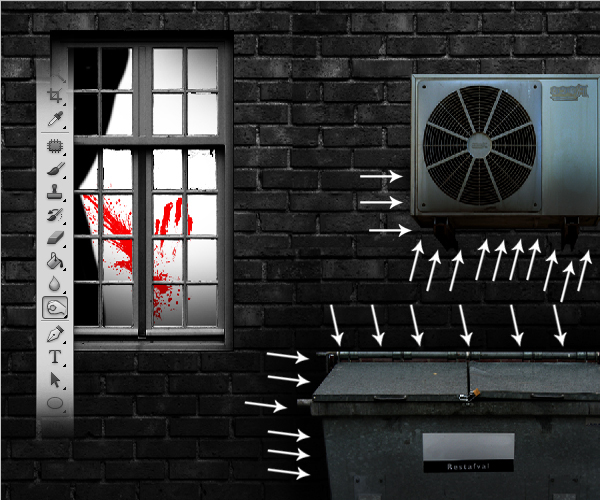
Pasul 10
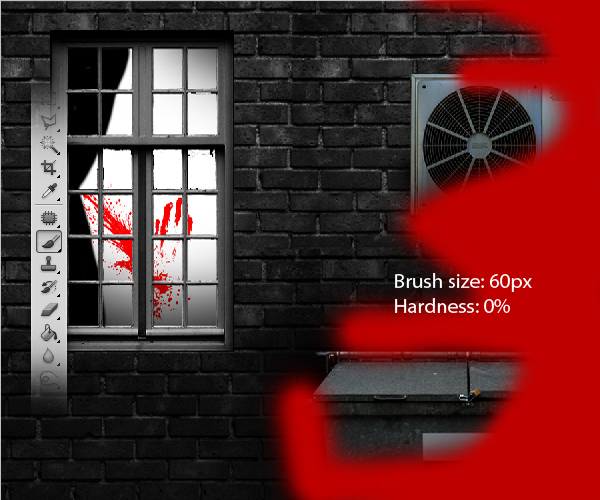
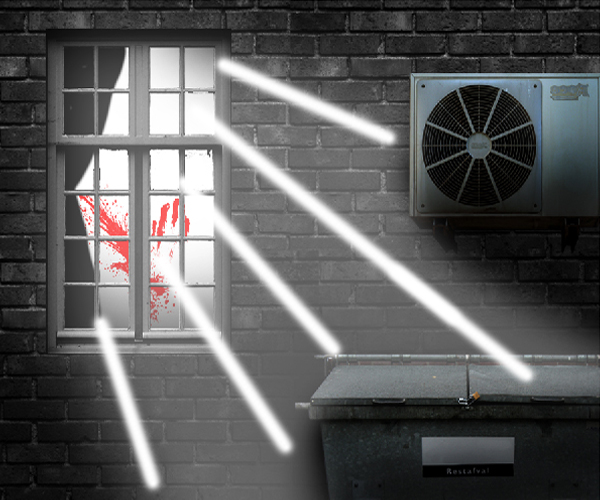
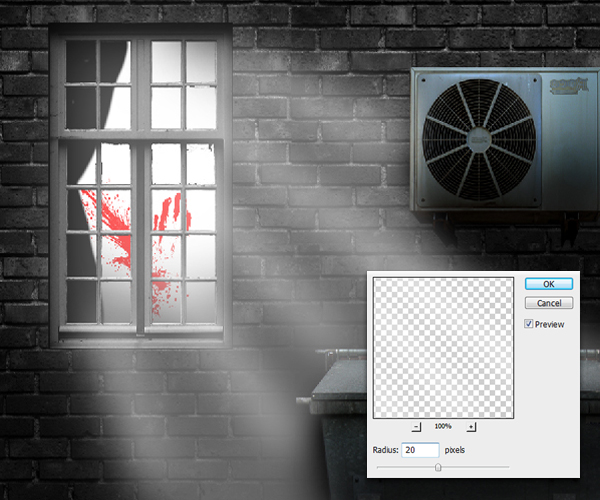
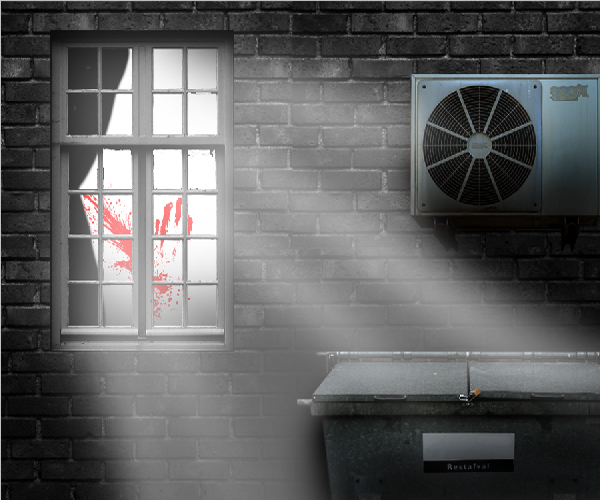
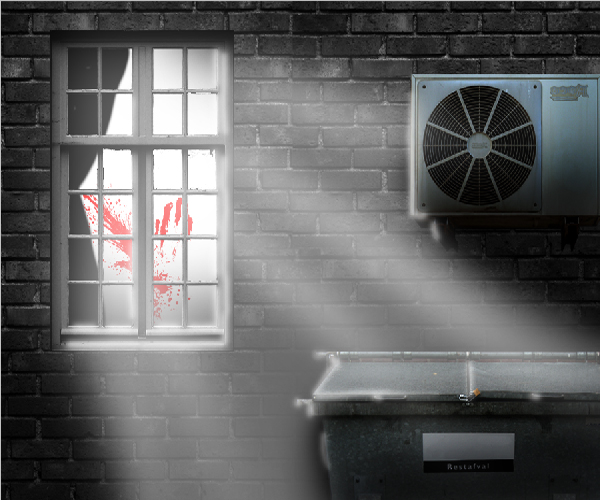
Dupa aceea, foloseste Polygonal Lasso tool (L), si trage o forma ca si cum vezi mai jos, dupa aceea foloseste Paint Bucket tool (G) pt a umple intreaga selectie cu alb.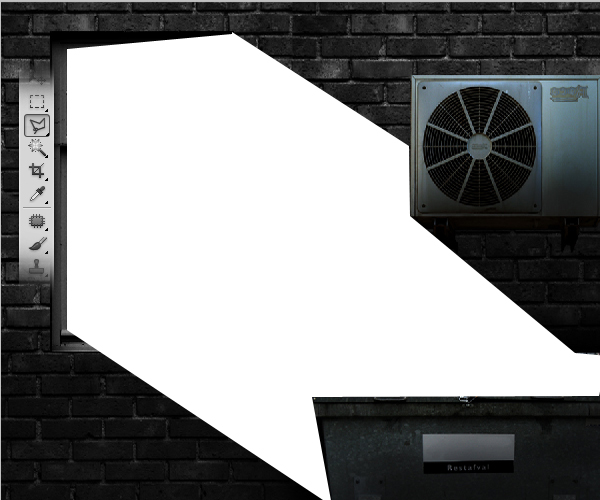
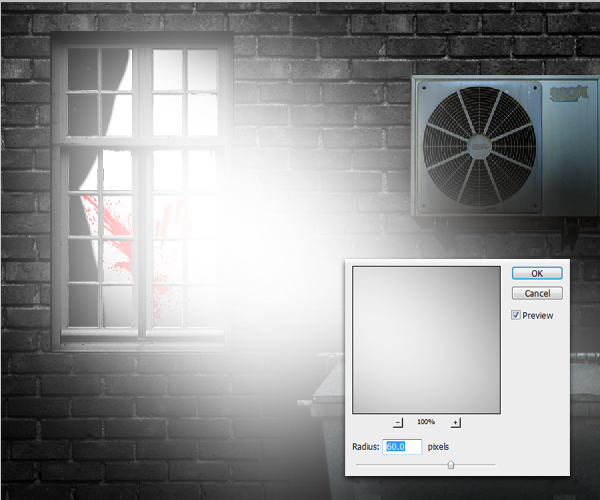
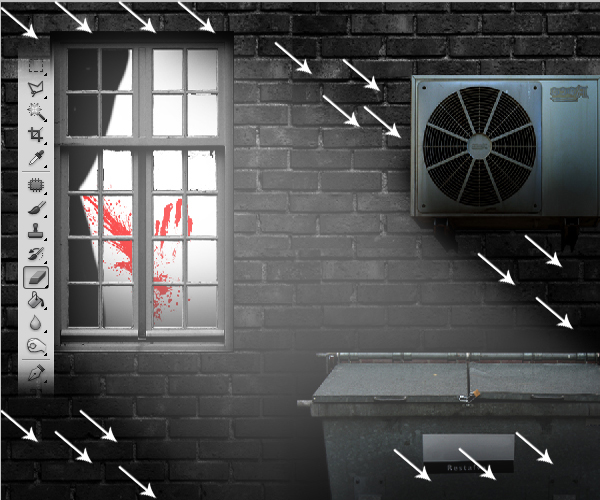
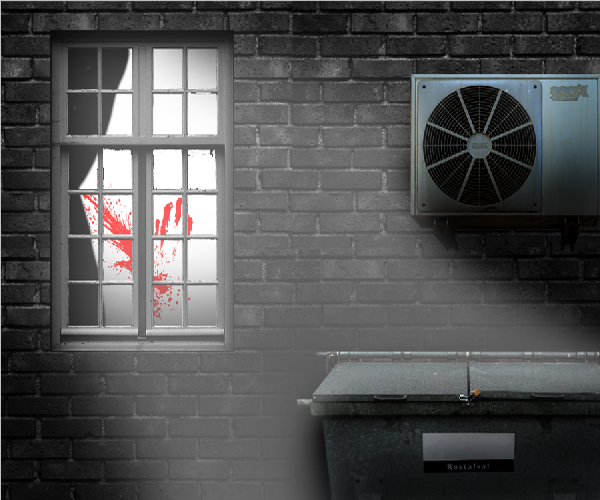
Pasul 11
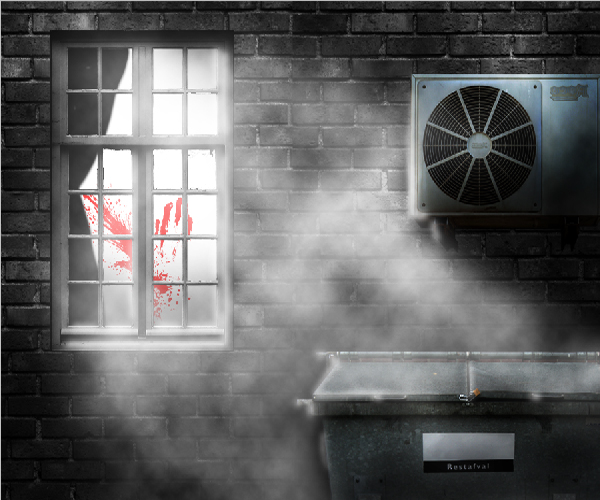
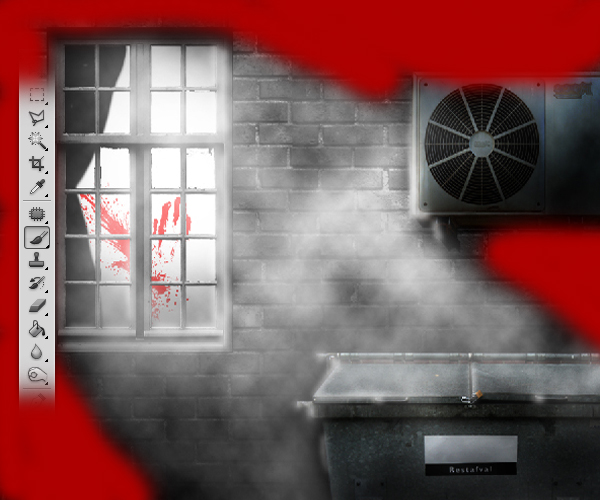
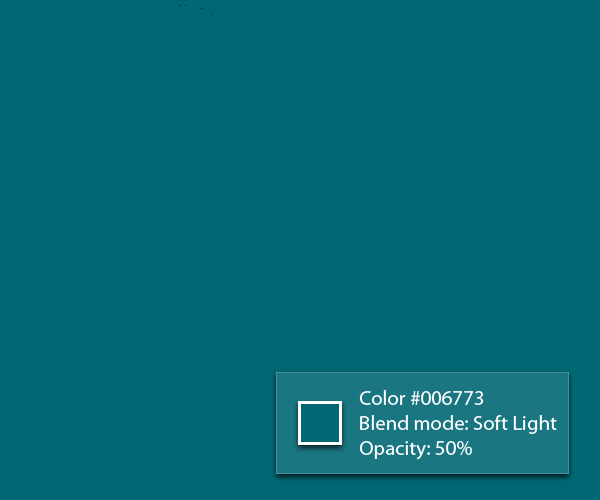
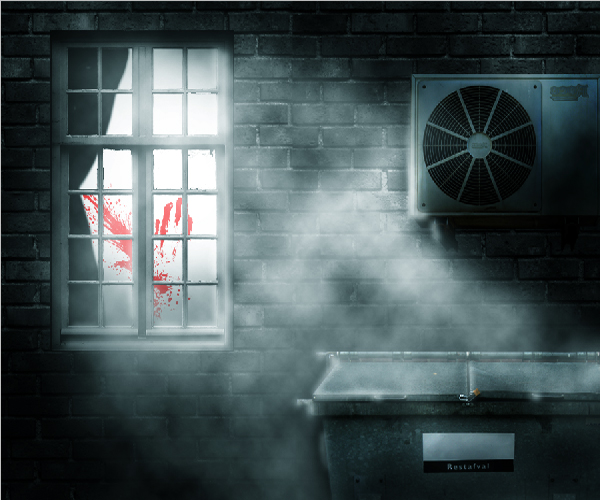
Dupa aceea creeaza un nou layer si umplel cu #000000. Dute la Filter > Render > Clouds. Seteaza Blend Mode al acestui layer pe Overlay.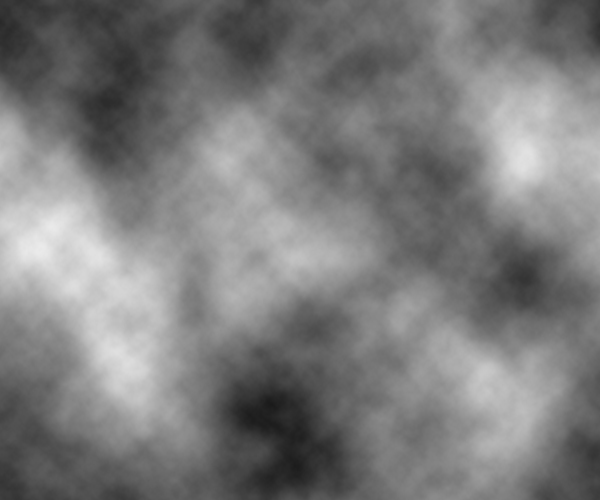
Pasul 12
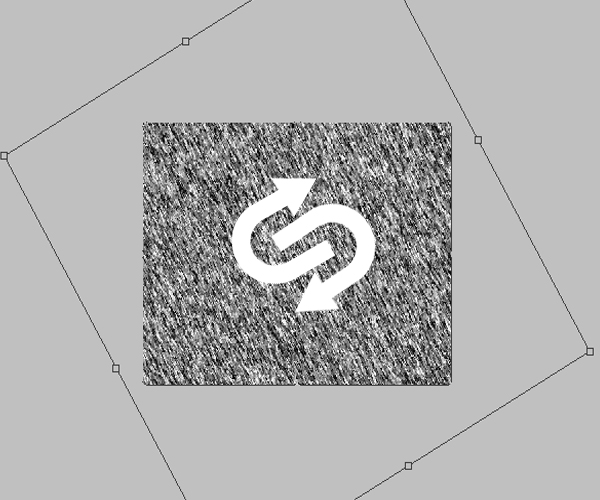
Adauga un nou layer si numestel “Rain“. Folosind Paint Bucket tool (G) umple intregul layer cu culoarea #000000. Dupa aceea dute la Filter > Render > Fibers si seteaza valorile ca si mai jos.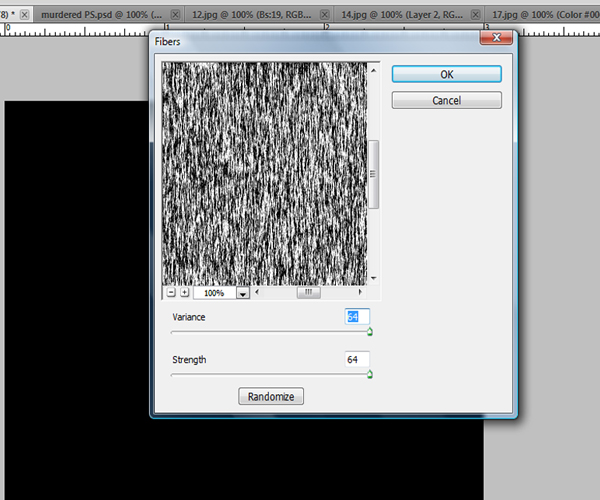
Imaginea finala
Asta-i tot ! Sper ca te-ai distrat creeand scena ta de crima.

Niciun comentariu:
Trimiteți un comentariu