Imaginea finală
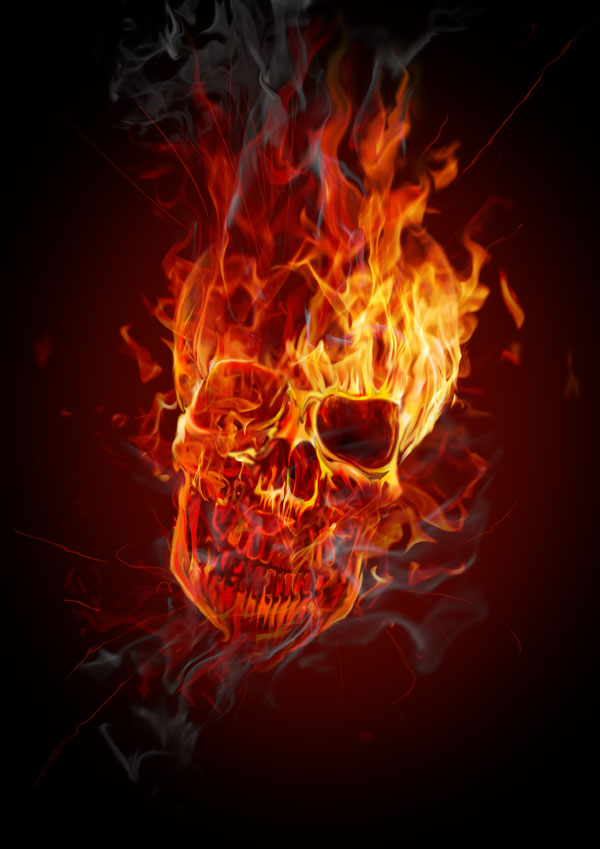
Pasul 1
Pentru acest tutorial am folosit Photoshop CS3, un craniu după Designious.com (poți să folosești un craniu gratis de asemenea, ca și Skull Vector Pack 1) și niște imagini cu flăcări.Ca să începem lucrurile, crează un nou document de 210mm x 290mm cu un fundal negru.
Pasul 2
Copiază (Comanda + C) și adaugă (Comanda + V) vector-ul din ilustrare în Photoshop ca pixeli.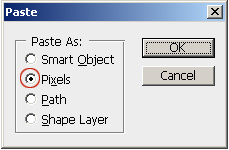
Pasul 3
Într-un nou layer crează o pată rotundă cu un roșu închis (#4c0400) care să înconjoare craniul. După aceea aplică un Gaussian Blur de 250px (valoarea maximă) și plasează acel layer mai jos decât craniul.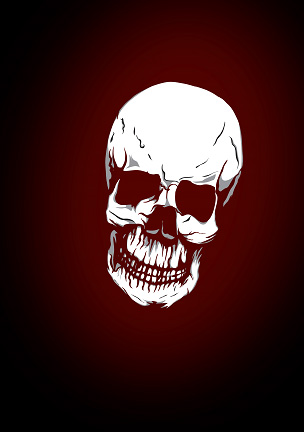
Pasul 4
Să pregătim craniul pentru flăcări. Selectează culoarea galbenă pentru craniu. (Select > Color Range) și umple-l cu un galben-portocaliu (#f9ae31), exceptând dinți și madibula care le vom umple cu un roșu deschis (#e82b19).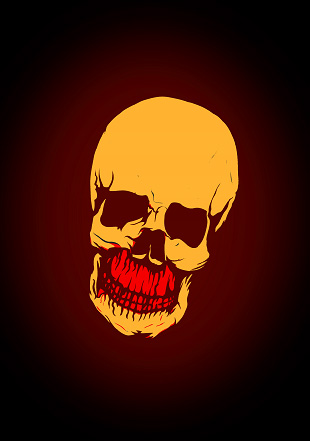
Pasul 5
Selectează zona roșie folosind Select > Color Range și după aceea contract-o folosind Select > Contract > cu 4 px, iar după aceea șterge (Delete).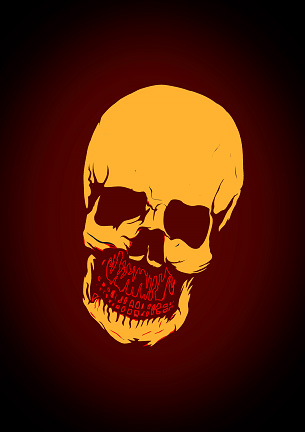
Pasul 6
Selectează culoarea galbenă. După aceea folosește un brush de 250-300 px, Hardness la 0, Opacity (opacitate) la 10-15%, roșu pentru culoare (#d02207) și o culoare gradată de la interiorul spre exteriorul dinților până când vei avea un craniu cu puțină lumină.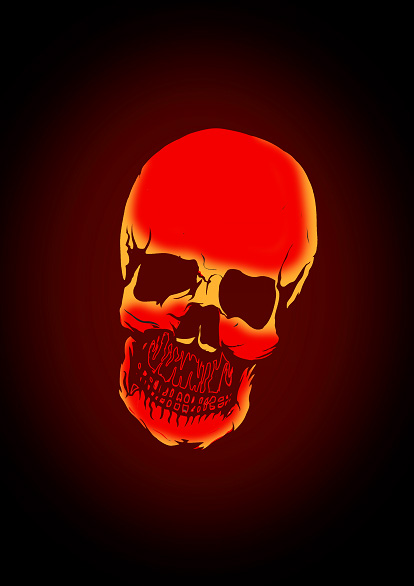
Pasul 7
Să începem să adăugăm mai mult volum craniului. Folosește Eraser Tool cu un diametru de 200px, Hardness la 0 si Opacity la 70% și șterge unele părți din roșu. Aici stabilim părțile luminoase și cele întunecoase ale craniului ca să aibe mai mult volum.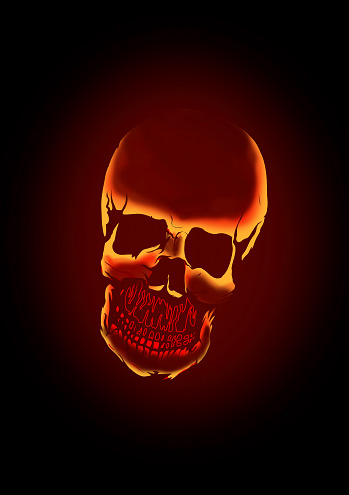
Pasul 8
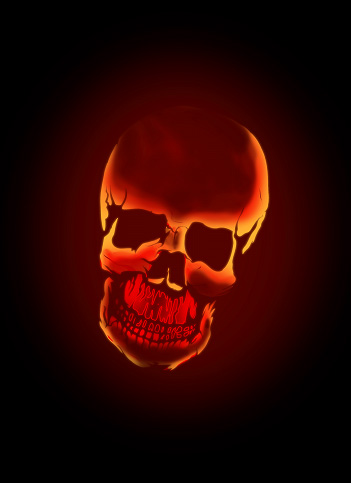
Acuma duplicp layer-ul cu craniul. Selectează craniul cel mai aproape de background și aplică un Gaussian Blur de 8-10 px pentru a creea o strălucire.Selectează zonele de sub nas, înclusiv dinți. Acuma apucă un brush de 80 px cu culoarea roșu (#d02207). Pictează în partea dreaptă și în partea stângă creend un gradient moale care adaugă adâncime în părțile inferioare ale craniului.
Pasul 9
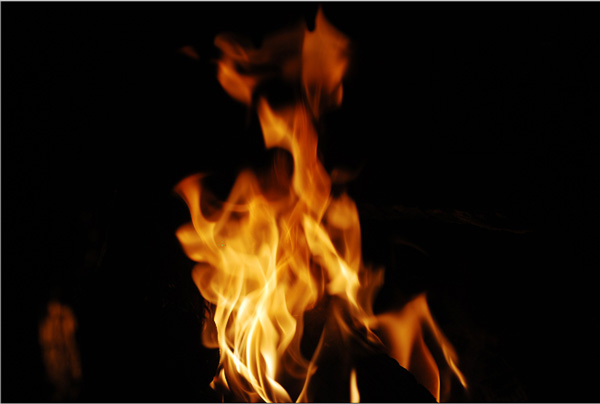
Acuma avem un craniu încălzit pe ecran, să începem să-l aprindem ! Adaugă fișierele cu flăcări și pregătește-le pentru a fii folosite în imagine după cum urmează:A. Deschide fișierele cu flăcări.
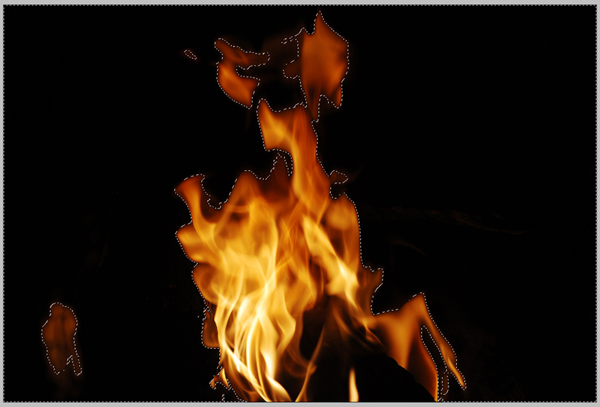
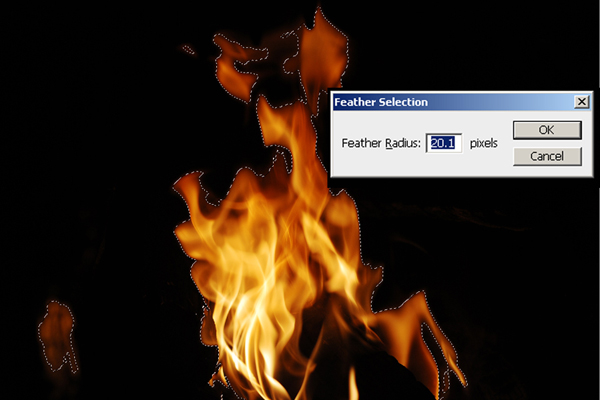
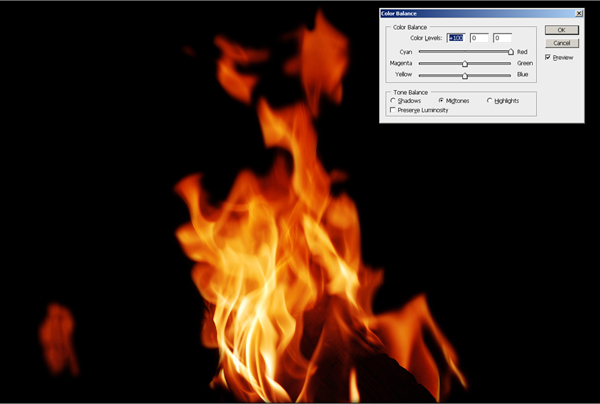
E. Pentru flăcările care le vom avea deasupra lor, va trebui să ajustăm balanța culori. Poți face acest lucru ducându-te la Image > Adjustments > Color Balance (Comanda + B).
Pasul 10
Folosește Free Transform Tool (Comanda + T) pentru a aranja fiecare flacără în poziția corespunzătoare și la proporția corespunzătoare.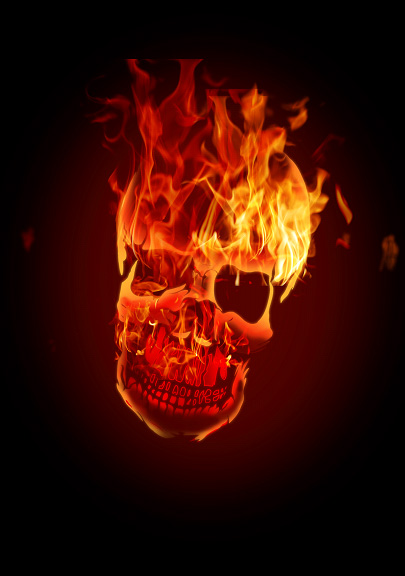
Pasul 11
Notifică că dinți arată un pic mai închiși decât restul craniului, deci folosește Brush Tool(B) și galben (#d02207) pentru a lumina unele părți din dinți pentru a se amesteca mai bine cu flăcările.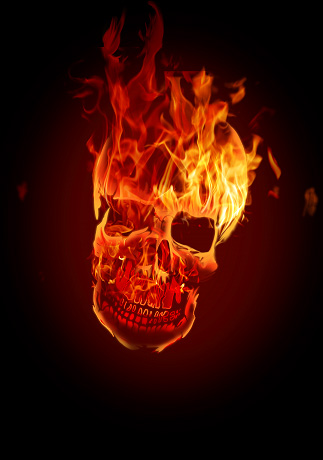
Pasul 12
Folosește Smudge Tool (R) pe flăcările din aproapierea mandibulei și după aceea atinge craniul pentru a crea o traziție între craniu și flăcări.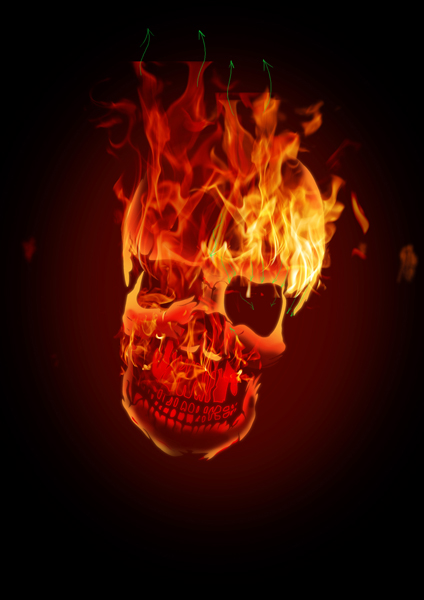
Pasul 13
Folosește Smudge Tool (R) pentru a face părțile mai galbene a craniului ca să se amestece mai bine cu baza flăcărilor.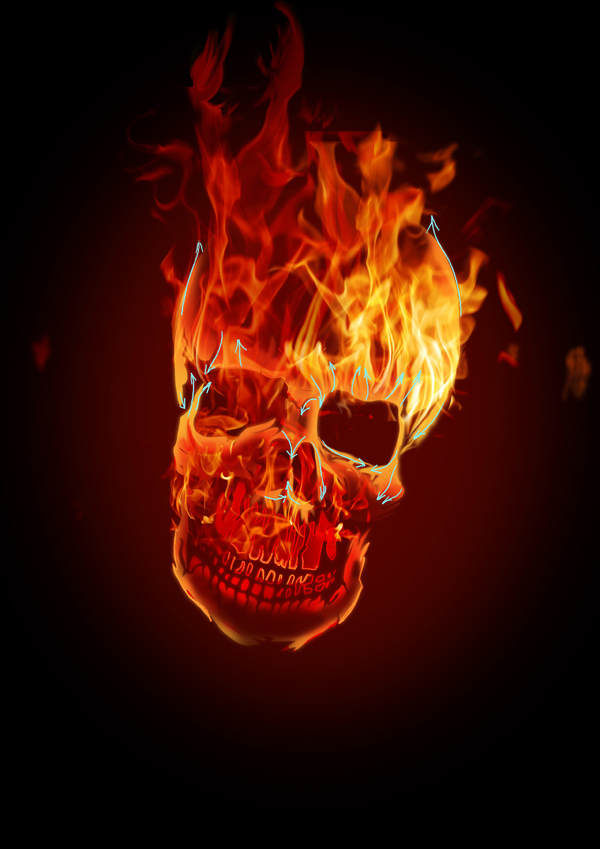
Pasul 14
Folosește Smudge Tool din nou pe zonele roși de la umbre unde ai încercat să trasezi un contur mergând față de zonele întunecate.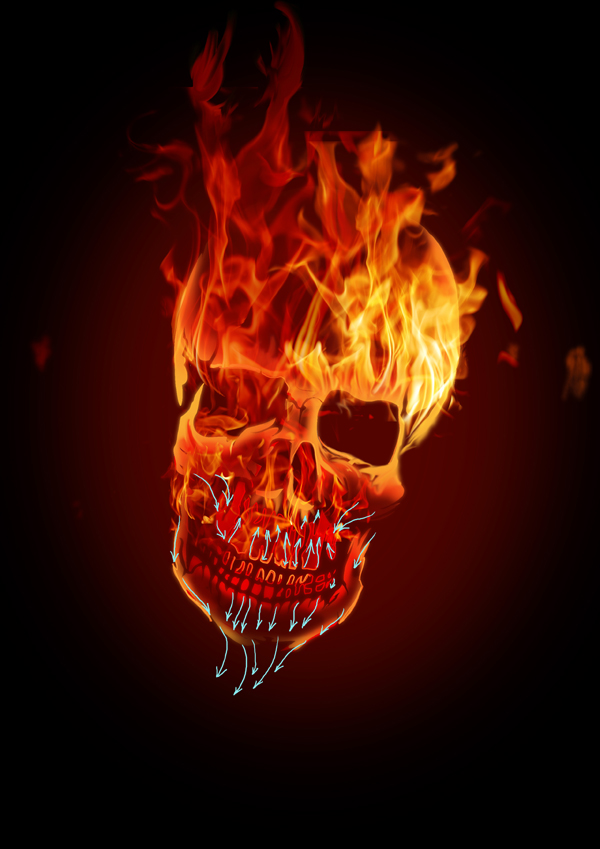
Pasul 15
Folosește Dodge Tool (O) pentru a spori efectul de strălucire pe marginile craniului.
Pasul 16
Folosește Burn Tool pentru a lucra la zonele cu umbre din contur ca să finișezi trecerea de la lumină spre întuneric.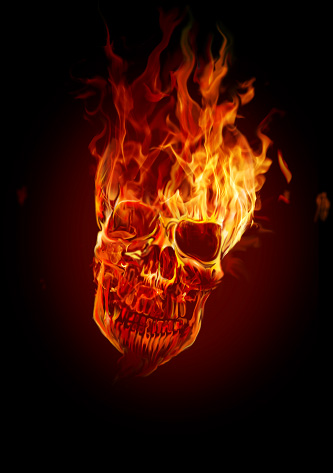
Pasul 17
Acuma pentru fum. Pentru a crea fumul, folosește aceaș imagine cu flacără și aplică aceaș tehnică care ai aplicat-o în pasul 10 și în pasul 11. Diferența aici este că trebuie să desaturezi imaginile ca să le faci să arate ca și fumul. Poți face acest lucru ducându-te la Image > Adjustments > Hue/Saturation > Desaturate (Comanda + U) și după aceea setează -100 pentru saturație și -16 pentru lumină.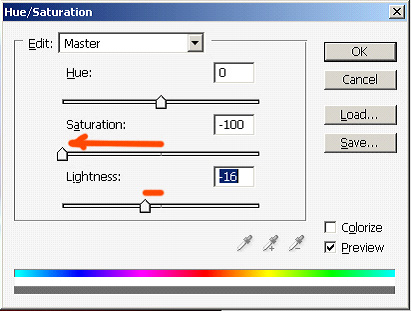
Pasul 18
Acuma să aplicăm un filter de blur de 2px pe fum pentru a se amesteca mai bine. Pentru a face acest lucru du-te la Filter > Blur > Gaussian Blur.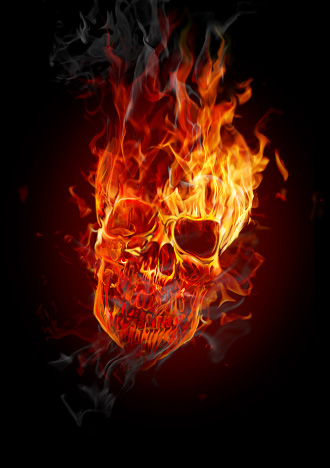
Concluzia
Acuma scânteia ! Folosește un brush de 3px cu Hardness la 100% și Opacity la 100% pentru a trasa niște scântei. Poți modifica unele dintre ele folosind Smudge Tool (R). Și după aceea pune atingerea finală pe imagine.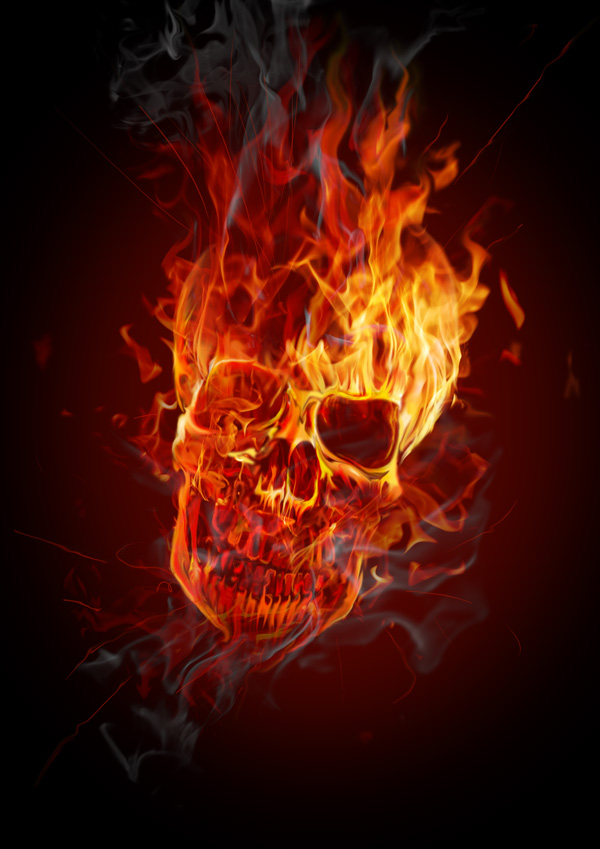

Niciun comentariu:
Trimiteți un comentariu