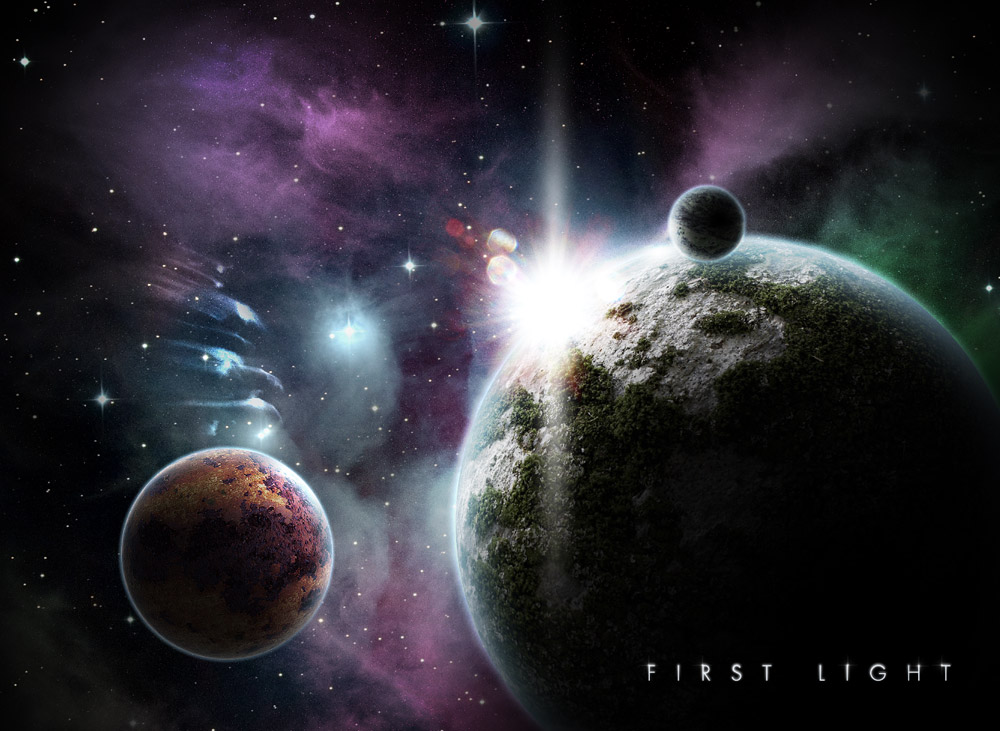
Designul descrie prima lumina de diminea intr-un sistem solar indepartat. Lumina puternica din aproapierea, ilumineata planeta si lunile in timp ce inconjoara nebuloasa data de rosul vibrant si de albastrul si verdele luminat.
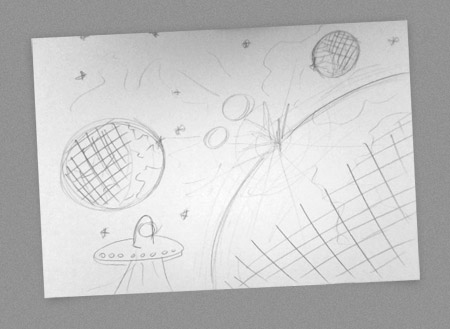
Designul meu a inceput prin o schita pentru a stabili rapid locul planetei si a satelitilor pentru a fosrma o ideea scenei. Din pacate OZN-ul nu a mai aparut in versiunea finala.
Cand tu ai ideeastabilita. Creaza un nou document in Photoshop si umple-l cu negru. Foloseste un brush moale si mic pentru a trasa cateva stele in background. Schimba dimensiunea brush-ului intre 1 si 4 pixeli.
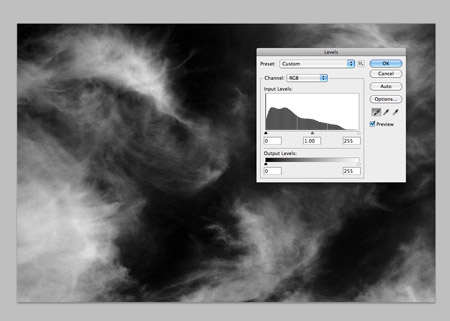
Cauta un stock cu nori subtiri folosind cuvintele cheie de cirrus sau cirrostratus. Acest lucru special este de la ThinkStock. Desatureaza imaginea in Photoshop, dupa aceea seteaza punctul negru folosind fereastra Levels pe render pentru ca cerul sa fie intreg negru. Schimba Blend Mode pe Screen la 12%.
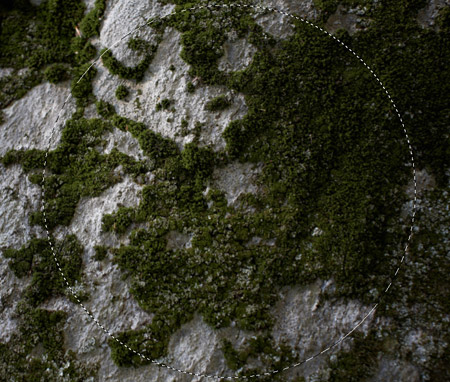
Cauta o noua fotografie stock, dar de aceasta data vom avea nevoie de un anumit tip de textura. O textura de piatra ca si aceasta de pe ThinkStock va face un aspect deosebit de viata de sprijin cu muschi, care reprezintă masa de teren. Traseaza un cerc cu Circular Marquee Tool peste intreaga zona si copiaz-o intr-un nou document.
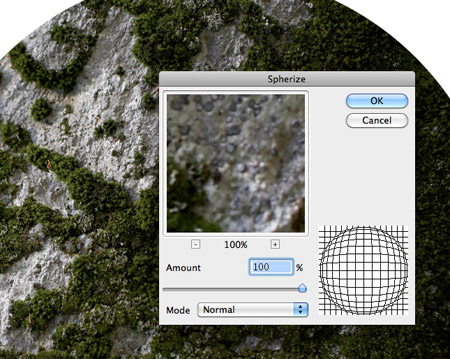
Dute la Filter > Distort > Spherize si seteaza Amount la 100%. Deformarea forma va crea aparenta de 3D pentru a da forma de baza a unei planete.
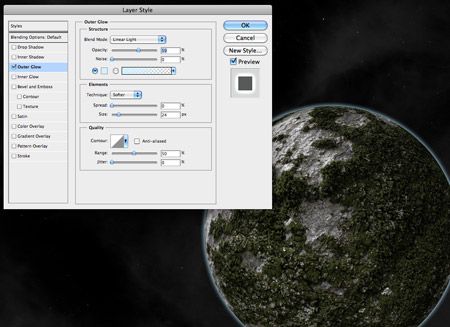
Copiaza planeta in documentul nostru dupa aceea adauga niste stiluri de layer. Incepe cu Outer Glow folosind un albastru luminos, ajusteaza Belnd Mode pe Linear Light, iar dupa aceea schimba Glow Amount si Opacitatea pentru a forma o lumina moale si subtierea atmosterei in jurul planetei.
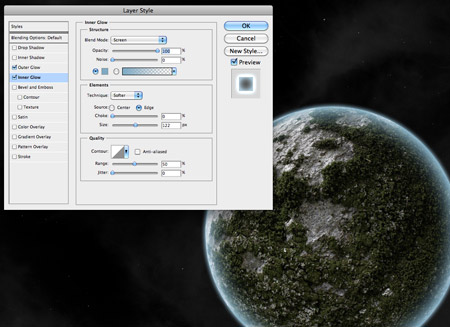
Dupa aceea, adauga Inner Glow. Foloseste un albastru mai inchis pentra a da staluciri o dimensiunea mai mare.
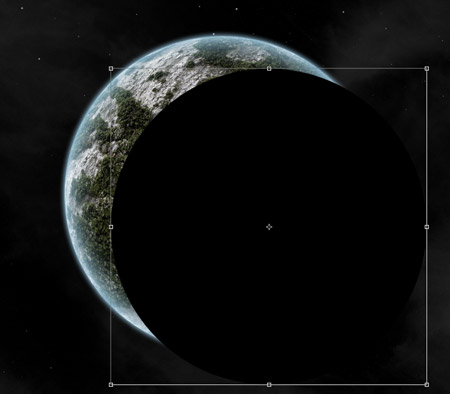
Tine apasat CMD (CTRL pentru Windows) si apasa clik pe thumbnail a layerului cu planeta din fereastra Layers pentru a deschide o selectie. Umple selectia cu negru intr-un nou layer, si muta incat sa se vada doar o portiune din planeta.
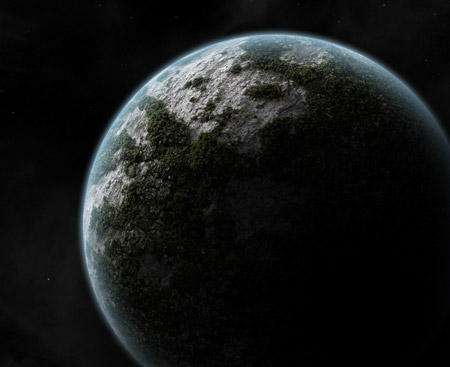
Adauga un larg Gaussian Blur pentru a trasforma cercul negru intr-o forma pe de o parte a planetei. Urca scara umbrei pentru a modifica valoarea lumini si a umbrei.
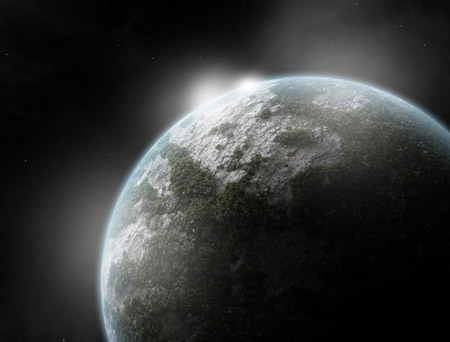
Traseaza cateva pede albe imprejurul zonei luminoase folosind un brush moale. Schimba Blend Mode al acestui layer pe Overlay.
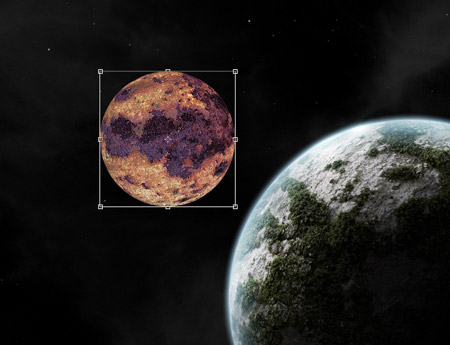
Foloseste aceiasi pasi pentru a forma o luna. In schimb sa folosim o textura de piatra, de aceasta data vom folosi un stock ruginit.
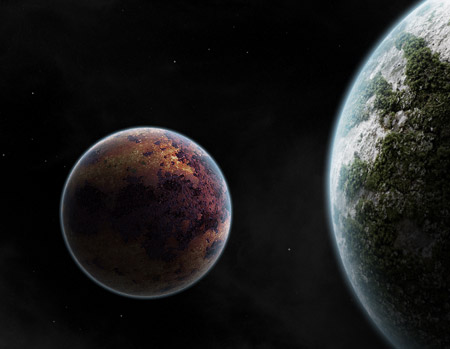
Cand creezi umbra si lumina, tine in minte pozitia sursei de lumina si in mod corescunzator pozitia umbrei.
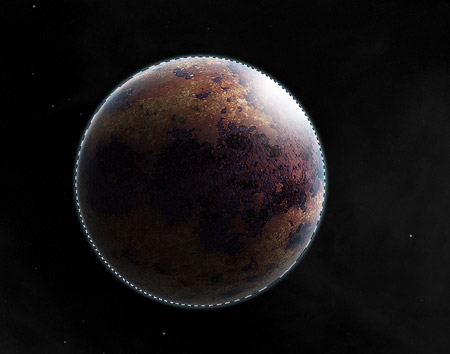
Creaza o selectie a lunii din fereastra Lyers si sterge sursa de lumina si umbra, iar dupa aceea extinde dincolo de marginile lunii.
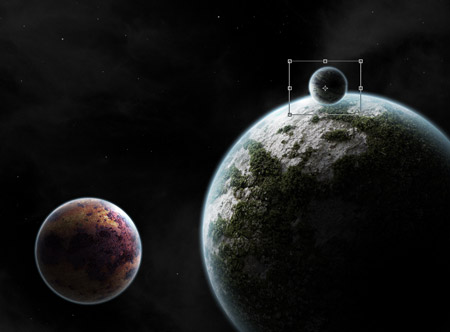
Continua sa adaugi mai multe luni si planete in scena. Am adaugat o noua luna pe orbina planetei.
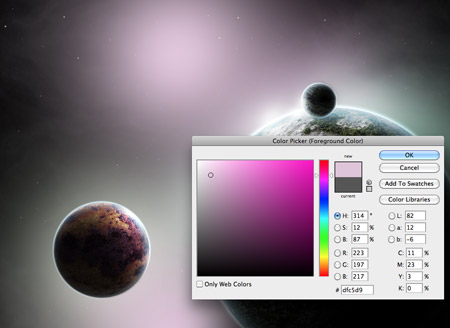
Sa incepem sa starlucim scena un pic cu niste nebuloase minunate. Traseaza niste pede cu nuanta de roz si verde peste document intr-un nou layer deasupra norilor, dar mai j0s de planete si sateliti.
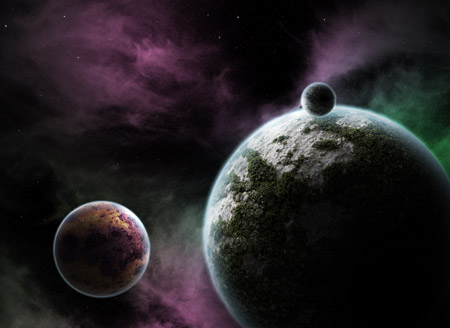
Schimba Blend Mode al acestui layer pe Color Dodge pentru a lasa nori sa interactioneze cu layerul cu culori, creand o atmosfera galactica minunata.
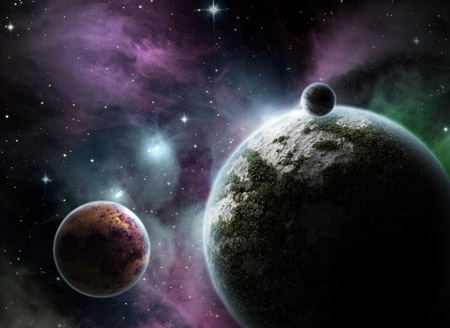
Nu poti obtine nimic mai realistic decat o fotografie, asa ca cauta un stock despre o nebuloasa reala luata cu un telescop. O poti lua dupa ThinkStock avand caracteristici interesante de albastru si are un camp cu stele prezente in scena. Copiaz-o in document si schimba Blend Mode pe Screen pentru a permite sa interactioneze cu o nebuloasa digitala.
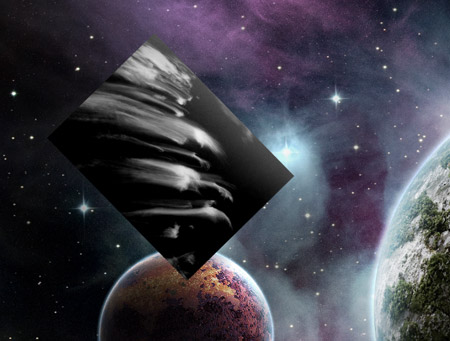
Cauta o fotografie stock cu mai multi nori circulari. Da-le acelas tratament prin desaturarea imagini si intunecarea nivelurilor.
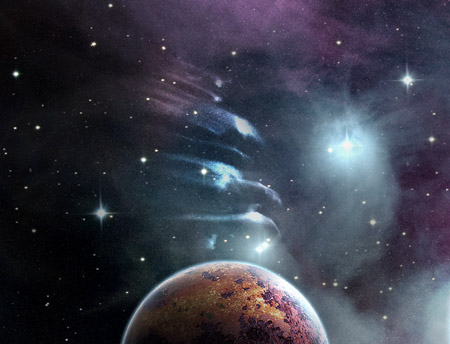
Schimba Blend Mode a layerului cu nori pe Color Dodge si scade opacitatea la 80%. Acuma vom avea niste meteoriti.
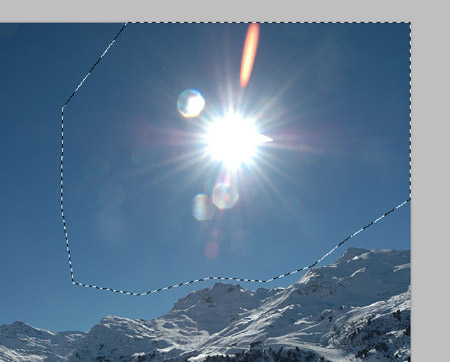
Cauta un nou stock, dar de acesta data sa contina o lumina. Decupeaza lumina si copiaz-o in document.

Intuneca cerul din spatele lumini, dupa aceea schimba Blend Mode pe Screen pentru a face zona cu negru trasparenta.
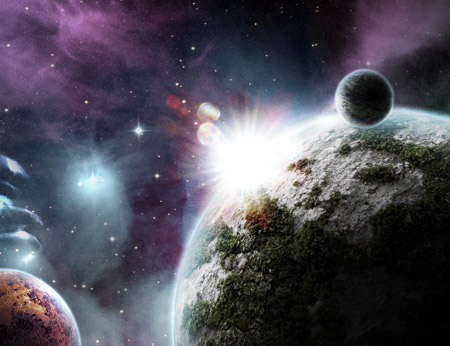
Muta lumina intr-o pozitie incat sa se vada la marginea planetei. Duplica layerul pentru a dubla intensitatea sursei de lumina.
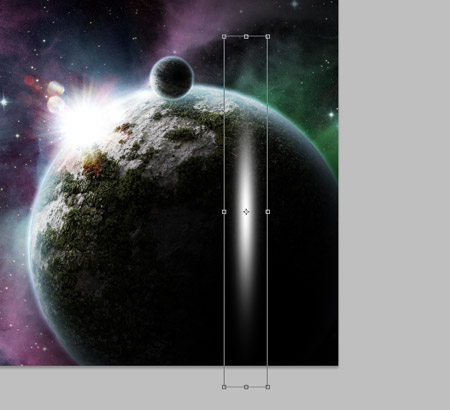
Traseaza o pata folosind un brush moale. Apasa CTRL + T si intinde forma pe verticala.
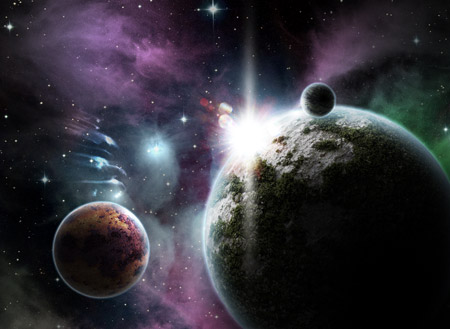
Pozitioneaza acest brush lung peste sursa de lumina pentru a genera o alta sursa de lumina. Ajusteaza opacitatea la aproximativ 80%.
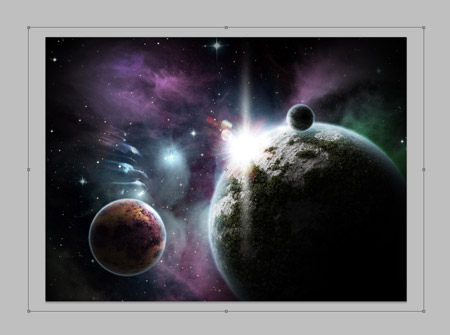
Adauga un nou layer negru peste design si sterge in centru. Mareste designu-l incat sa formezi o vinieta. Schimba Blend Mode pe Overlay.
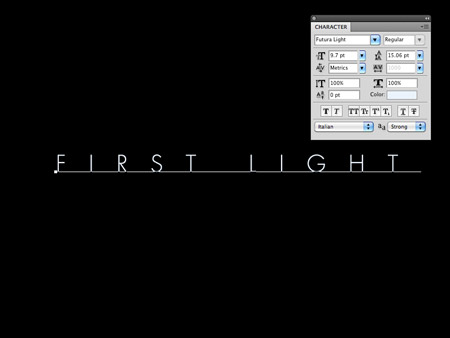
Termina designu-l tau prin adaugarea unu text. Foloseste un font minunat, gen Futura Light cu o urmarire foarte larga de 1000%.
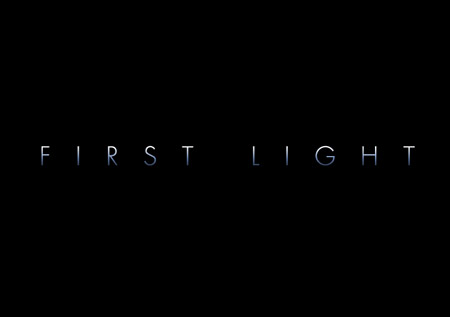
Adauga un gradient Overlay folosind stilul de layere, gradinetul sa porneasca de la alb spre albastru pe verticala.
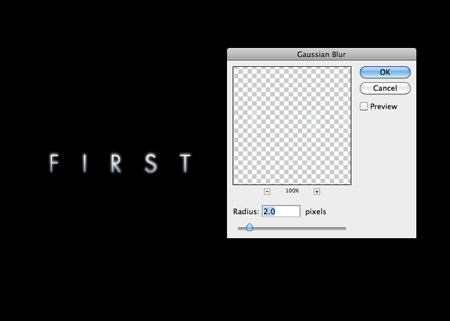
Dubleaza layerul si sterge stilul de layer, lasand doar camp umplut. Adauga Gaussian Blur cu Radius de 2 px. Dupa aceea adauga un layer masca pentru a sterge partile luminoase din textul alb.
Adauga textul in coltul din stanga, jos pentru a termina scena noastra cosmica.

Niciun comentariu:
Trimiteți un comentariu